
Android Auto non funziona? Ecco 5 possibili soluzioni
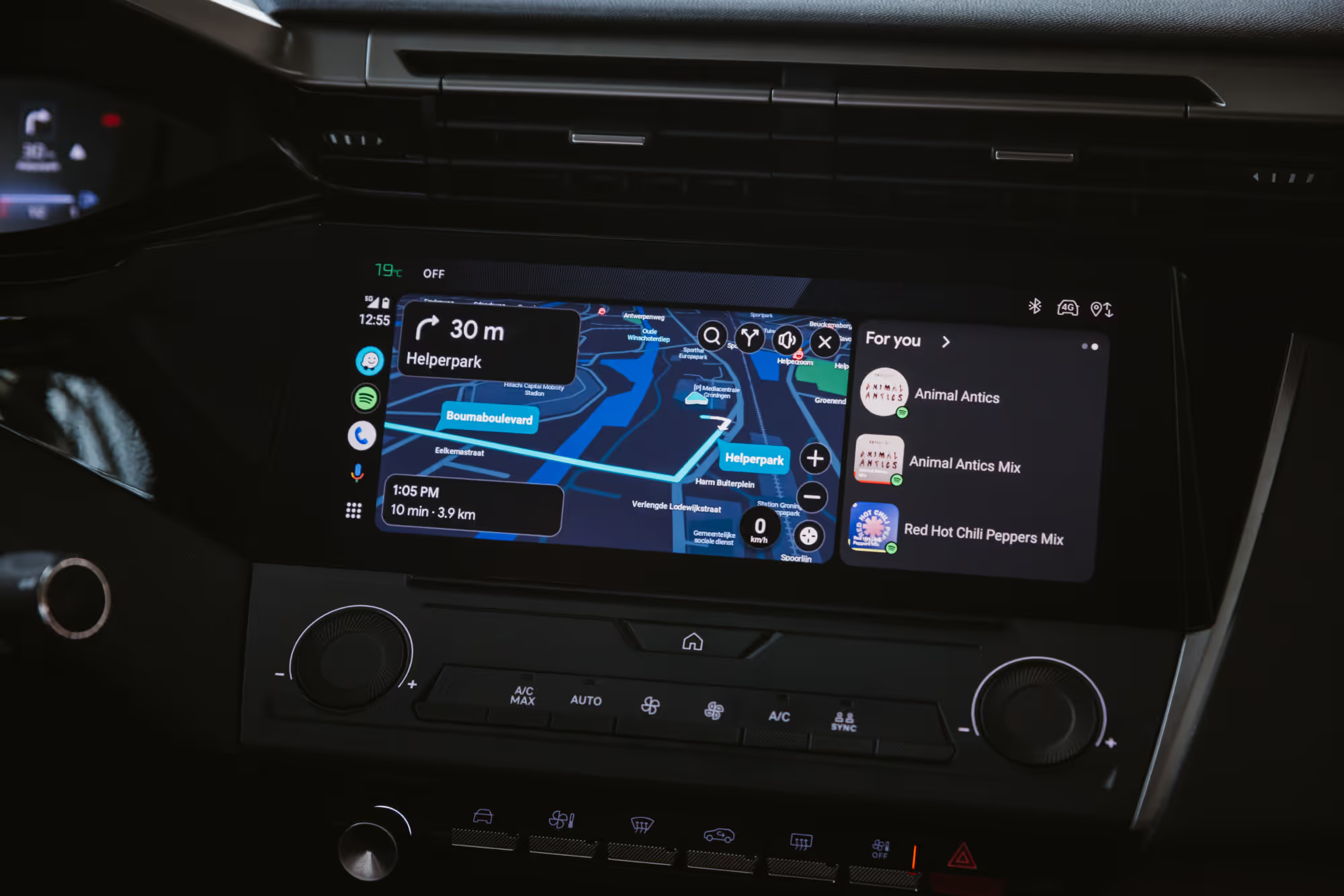
Android Auto permette agli automobilisti di sincronizzare il proprio dispositivo Android con il sistema di infotainment dell'auto. Invece di usare le funzioni di navigazione, messaggistica e intrattenimento integrate nell'auto, puoi usare app Android affidabili come Spotify, Waze, Google Maps e WhatsApp.
In breve, Android Auto rende più sicuro e comodo per milioni di persone usare una parte del proprio telefono mentre guidano. Ecco perché è così frustrante quando questo strumento affidabile smette improvvisamente di funzionare. In questo articolo vediamo 5 problemi comuni di Android Auto e come risolverli.
Requisiti di base
Prima di passare alle possibili soluzioni, assicurati di soddisfare i requisiti di base:
- Auto compatibile con Android Auto: il tuo veicolo deve avere un sistema di infotainment compatibile.
- Smartphone con sistema operativo Android:
- Android Auto via cavo richiede Android 9 o versione successiva.
- Android Auto wireless richiede Android 11 o versione successiva.
- Piano dati attivo: assicurati di avere una connessione mobile affidabile.
1. Problemi con l'USB
Controlla il cavo USB
Se non usi un adattatore Android Auto wireless, ti serve un cavo USB per far funzionare Android Auto in auto. Un cavo difettoso è uno dei motivi più comuni per cui Android Auto non si avvia.
I cavi USB si usurano con il tempo: una piccola rottura o sfilacciatura può impedire al telefono di connettersi correttamente. Prova più cavi USB per capire se il problema è lì.
Assicurati anche che il cavo supporti il trasferimento dati, non solo la ricarica. Cerca i cavi indicati come cavo dati USB oppure controlla le specifiche.
Controlla le porte USB
Anche con un buon cavo, le porte USB possono creare problemi:
- Porta USB del telefono: può accumulare polvere e causare connessioni instabili. Puliscila periodicamente.
- Porte USB dell'auto: prova tutte le porte se la tua auto ne ha più di una.
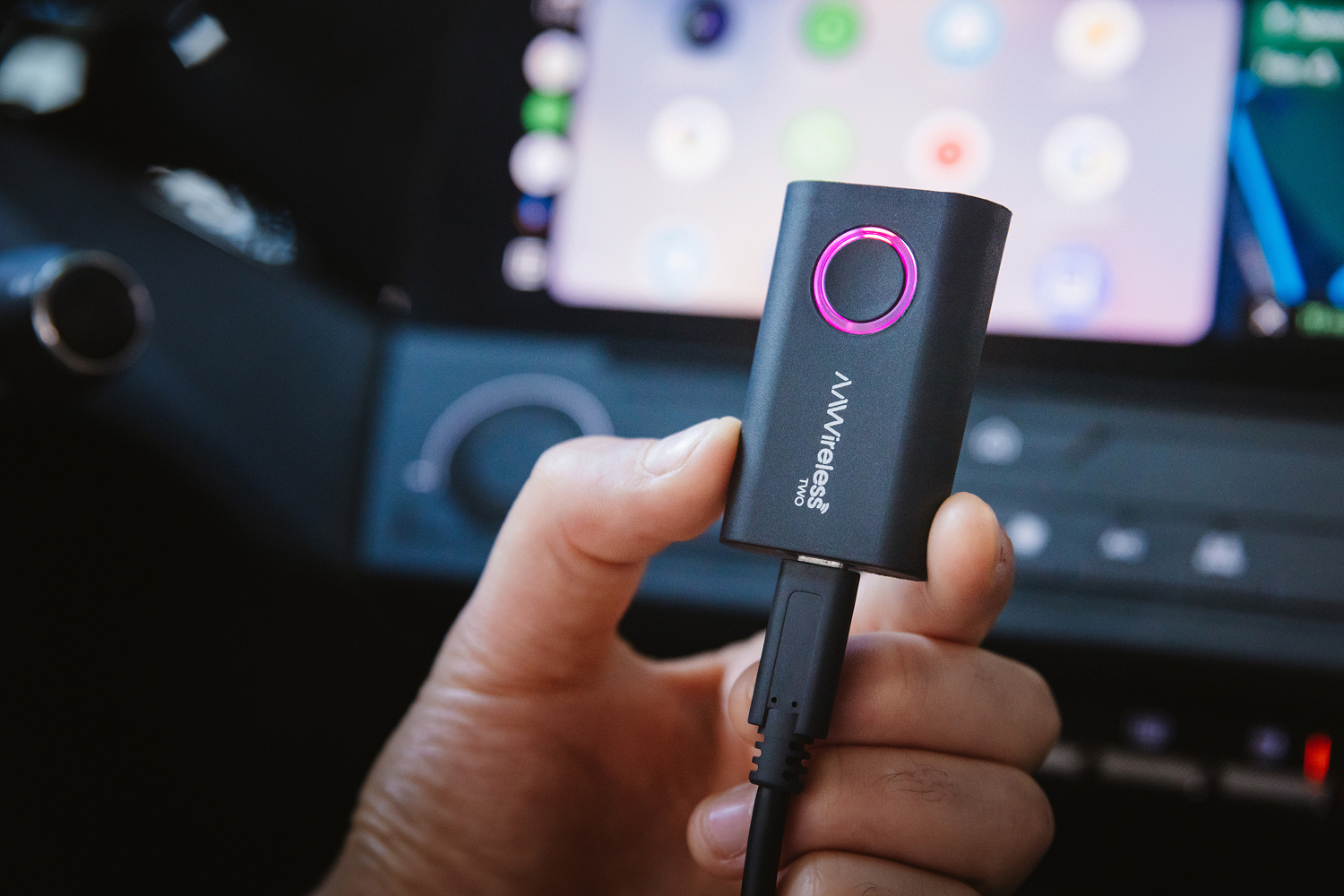
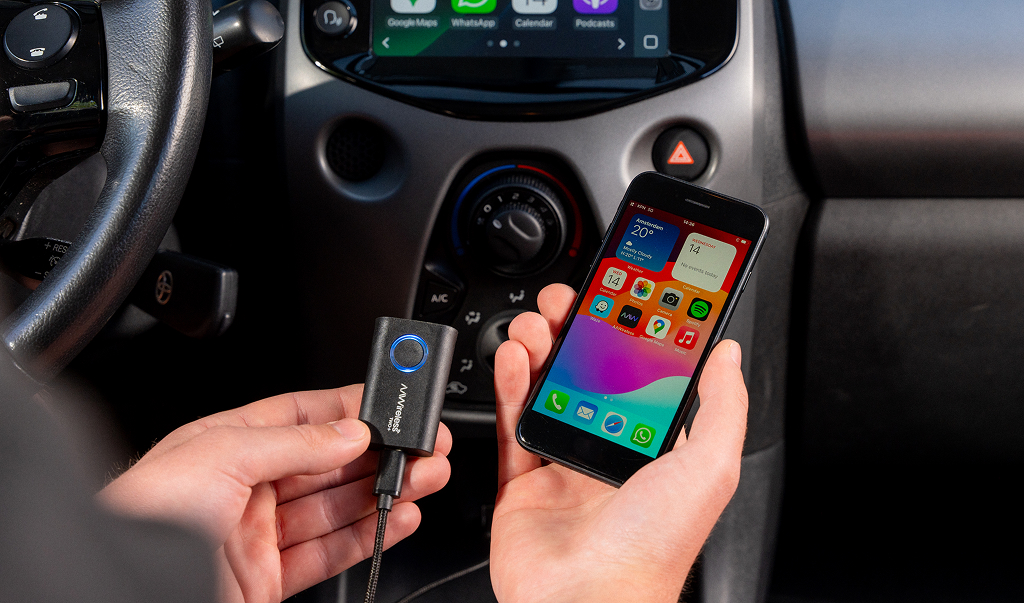
Se la porta USB del telefono è danneggiata fisicamente, la riparazione può essere costosa. In quel caso, un adattatore AAWireless può essere una buona soluzione, perché ti permette di usare Android Auto in modalità wireless senza collegare il telefono. Guidare senza cavo elimina completamente questa fonte di guasto. Nella nostra guida ti spieghiamo come rendere Android Auto wireless, cosa ti serve e come configurarlo.
2. Aggiornamenti, cache e archiviazione
Quando un'app Android fa i capricci, il primo passo è controllare se ci sono aggiornamenti. Il tuo dispositivo potrebbe non consentire gli aggiornamenti automatici, il che significa che Android Auto non si aggiornerà da solo.
Controlla la presenza di aggiornamenti aprendo il Google Play Store e cercando Android Auto.
Svuota cache e archiviazione
Un'altra soluzione rapida è svuotare la cache di Android Auto (o l'archiviazione, se necessario).
Vai su: Impostazioni → App → Android Auto → Spazio di archiviazione e cache
Svuotare la cache (Android Auto)
- Cosa fa: rimuove i file temporanei.
- Effetto: risolve piccoli problemi senza cancellare le preferenze.
- È sicuro? Sì.
Cancellare l'archiviazione (o i dati)
- Cosa fa: reimposta Android Auto come se fosse appena installato.
- Effetto: dovrai riconfigurare le impostazioni dell'app.
- Potresti dover ricollegare e riautorizzare Android Auto nella tua auto.
- È sicuro? Sì, ma dopo va riconfigurato.
Quando svuotare la cache e quando l'archiviazione
- Svuota la cache: se Android Auto è lento, instabile o si chiude.
- Cancella l'archiviazione: se i problemi persistono anche dopo aver svuotato la cache.
Nota: prima di cancellare l'archiviazione, annota le tue impostazioni personalizzate.
3. Sistema di infotainment non compatibile
Circa 200 milioni di auto supportano Android Auto, ma nel mondo ci sono oltre 1,5 miliardi di auto, il che significa che la maggior parte dei veicoli non lo supporta di serie.
Se la tua auto è precedente al 2016, il sistema di infotainment originale potrebbe non supportare Android Auto.
Le tue opzioni:
- Installare un sistema di infotainment aftermarket compatibile con Android Auto.
- Verificare la compatibilità della tua auto prima dell'acquisto.
4. Autorizzazioni e impostazioni
Android Auto ha bisogno di accedere a:
- Posizione
- Contatti
- Bluetooth
Se non concedi queste autorizzazioni, Android Auto potrebbe non riuscire a connettersi.
Inoltre, controlla la modalità USB:
- Se è impostata su Solo ricarica, Android Auto non funzionerà.
- Cambia la modalità USB in Trasferimento file o MTP (Media Transfer Protocol).
5. Interferenze Bluetooth o di rete
I problemi di Bluetooth o Wi-Fi possono impedire ad Android Auto di connettersi.
Connettività Bluetooth e Wi-Fi
Android Auto wireless dipende sia dal Bluetooth che dal Wi-Fi. Questi problemi possono interromperlo:
- Abbinamento Bluetooth difettoso
- Interferenze Wi-Fi
- Dispositivi vicini che generano disturbo nel segnale
Se usi un adattatore AAWireless, la sua app companion include strumenti per diagnosticare e risolvere i problemi di connettività.
Problemi di connessione a internet
Alcune funzioni di Android Auto richiedono una connessione a internet:
- Assistente Google
- Streaming musicale
- Dati di navigazione in tempo reale
Assicurati di avere una connessione stabile e un piano dati attivo.
Goditi Android Auto wireless
Android Auto è uno strumento fantastico, ma i problemi possono capitare. Per risolverli:
- Controlla il cavo e le porte USB
- Verifica la compatibilità
- Aggiorna l'app
- Rivedi le autorizzazioni e le impostazioni USB
- Assicurati che Bluetooth e Wi-Fi siano stabili
Se vuoi un'esperienza impeccabile e senza cavi, prendi in considerazione l'adattatore AAWireless TWO, una soluzione wireless semplice per Android Auto.
Scopri i nostri ultimi articoli
Anche questi articoli potrebbero interessarti