
¿Android Auto no se conecta o no funciona? 5 soluciones
¿Android Auto no se conecta o no funciona en tu coche? En la mayoría de los casos la causa es sencilla: un cable USB defectuoso, una app desactualizada, permisos que faltan o un problema de Bluetooth o Wi-Fi. Repasa estas 5 soluciones en orden:
- Revisa el cable y los puertos USB.
- Actualiza Android Auto y borra la caché.
- Comprueba que tu coche sea compatible.
- Revisa los permisos y el modo USB.
- Comprueba la conexión Bluetooth y Wi-Fi.
Requisitos básicos
Antes de entrar en las posibles soluciones, comprueba que cumples los requisitos básicos:
- Coche compatible con Android Auto: tu vehículo debe tener un sistema de infoentretenimiento compatible.
- Smartphone con sistema operativo Android:
- Android Auto con cable requiere Android 9 o superior.
- Android Auto inalámbrico requiere Android 11 o superior.
1. Android Auto no se conecta por USB: revisa el cable y el puerto
Revisa el cable USB
Si no usas un adaptador inalámbrico de Android Auto, necesitas un cable USB para que Android Auto funcione en tu coche. Un cable defectuoso es una de las causas más habituales de que Android Auto no arranque.
Los cables USB se desgastan con el tiempo: una pequeña rotura o deshilachado puede impedir que el teléfono se conecte correctamente. Prueba con varios cables USB para comprobar si el problema está ahí.
Asegúrate también de que el cable admita transferencia de datos, no solo carga. Busca cables etiquetados como cable de datos USB o consulta sus especificaciones.
Revisa los puertos USB
Incluso con un buen cable, los puertos USB pueden dar problemas:
- Puerto USB del teléfono: puede acumular polvo y provocar malas conexiones. Límpialo de vez en cuando.
- Puertos USB del coche: prueba todos los puertos si tu coche tiene más de uno.
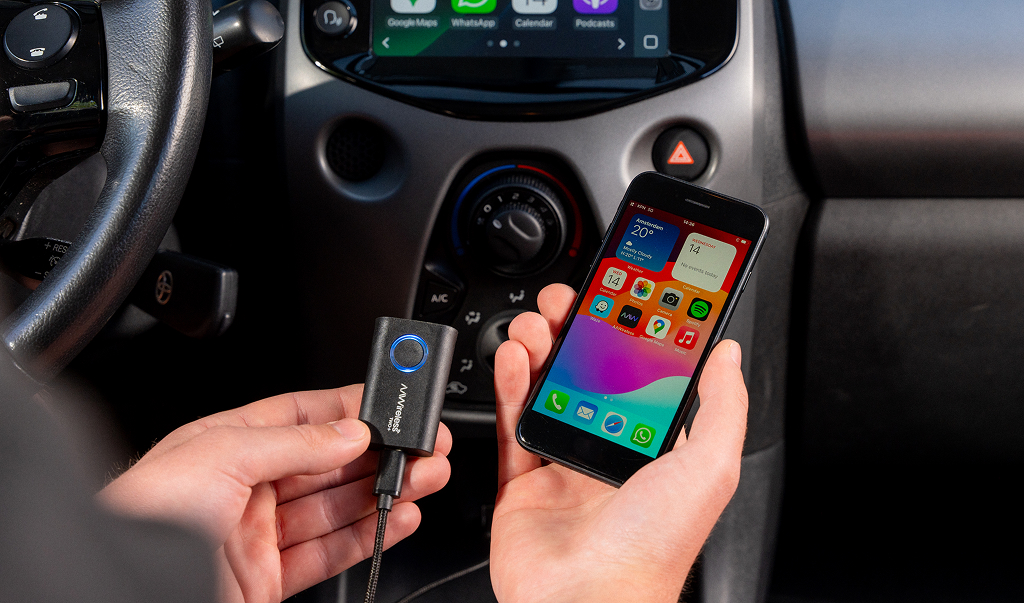
Si el puerto USB de tu teléfono está dañado físicamente, la reparación puede salir cara. En ese caso, un adaptador AAWireless puede ser una buena solución, ya que te permite usar Android Auto de forma inalámbrica sin conectar el teléfono. Conducir sin cable elimina por completo este punto de fallo. En nuestra guía te explicamos cómo poner Android Auto inalámbrico, qué necesitas y cómo configurarlo.
2. Actualizaciones, caché y almacenamiento
Cuando una app de Android da problemas, lo primero es comprobar si hay actualizaciones. Puede que tu dispositivo no permita actualizaciones automáticas, lo que significa que Android Auto no se actualizará solo.
Comprueba si hay actualizaciones abriendo Google Play Store y buscando Android Auto.
Borrar la caché y el almacenamiento
Otra solución rápida es borrar la caché de Android Auto (o el almacenamiento, si hace falta).
Ve a: Ajustes → Aplicaciones → Android Auto → Almacenamiento y caché
Borrar la caché (Android Auto)
- Qué hace: elimina archivos temporales.
- Efecto: corrige fallos menores sin borrar tus preferencias.
- ¿Es seguro? Sí.
Borrar el almacenamiento (o los datos)
- Qué hace: restablece Android Auto como si acabaras de instalarlo.
- Efecto: tendrás que volver a configurar los ajustes de la app.
- Puede que necesites volver a conectar y autorizar Android Auto en tu coche.
- ¿Es seguro? Sí, pero después hay que configurarlo de nuevo.
Cuándo borrar la caché y cuándo el almacenamiento
- Borra la caché: si Android Auto va lento, falla o se cierra.
- Borra el almacenamiento: si los problemas continúan después de borrar la caché.
Nota: antes de borrar el almacenamiento, apunta tus ajustes personalizados.
3. Sistema de infoentretenimiento incompatible
Unos 200 millones de coches son compatibles con Android Auto, pero en el mundo hay más de 1.500 millones de coches, lo que significa que la mayoría de vehículos no lo admiten de fábrica.
Si tu coche es anterior a 2016, puede que su sistema de infoentretenimiento original no sea compatible con Android Auto.
Tus opciones:
- Instalar un sistema de infoentretenimiento no original que sí sea compatible con Android Auto.
- Comprobar la compatibilidad de tu coche antes de comprar.
4. Permisos y ajustes
Android Auto necesita acceso a:
- Ubicación
- Contactos
- Bluetooth
Si no concedes estos permisos, Android Auto puede fallar al conectarse.
Además, revisa el modo USB:
- Si está en Solo carga, Android Auto no funcionará.
- Cambia el modo USB a Transferencia de archivos o MTP (Media Transfer Protocol).
5. Android Auto inalámbrico no se conecta: Bluetooth y Wi-Fi
Los problemas de Bluetooth o Wi-Fi pueden impedir que Android Auto se conecte.
Conectividad Bluetooth y Wi-Fi
El Android Auto inalámbrico depende tanto del Bluetooth como del Wi-Fi. Estos problemas pueden interrumpirlo:
- Emparejamiento Bluetooth defectuoso
- Interferencias de Wi-Fi
- Dispositivos cercanos que generan ruido en la señal
Si usas un adaptador AAWireless, su app complementaria incluye herramientas para diagnosticar y resolver problemas de conectividad.
Problemas con la conexión a internet
Algunas funciones de Android Auto necesitan conexión a internet:
- Asistente de Google
- Streaming de música
- Datos de navegación en tiempo real
Asegúrate de tener una conexión estable y un plan de datos activo.
Conclusión
Android Auto es una herramienta fantástica, pero pueden surgir problemas. Para solucionarlos:
- Revisa el cable y los puertos USB
- Comprueba la compatibilidad
- Actualiza la app
- Repasa los permisos y los ajustes del USB
- Asegúrate de que el Bluetooth y el Wi-Fi funcionan de forma estable
Si quieres una experiencia fluida y sin cables, echa un vistazo al adaptador AAWireless TWO, una solución inalámbrica sencilla para Android Auto.
Preguntas frecuentes
¿Por qué Android Auto se desconecta constantemente?
Android Auto suele desconectarse por un cable USB desgastado, un puerto sucio o la optimización de batería del móvil, que cierra la app en segundo plano. Prueba otro cable de datos, limpia el puerto y ve a Ajustes → Aplicaciones → Android Auto → Batería y elige “Sin restricciones”. Si usas Android Auto inalámbrico, las interferencias de Wi-Fi también pueden cortar la conexión.
¿Cómo reiniciar Android Auto en el coche?
Para reiniciar Android Auto, desconecta el móvil y fuerza la detención de la app en Ajustes → Aplicaciones → Android Auto → Forzar detención. Después reinicia el móvil y apaga el coche durante unos minutos para que el sistema de infoentretenimiento también se reinicie. Vuelve a conectar el móvil. Si el problema sigue, borra la caché de Android Auto (ver solución 2).
¿Por qué no aparece Android Auto en mi coche?
Si Android Auto no aparece en la pantalla, normalmente el coche no es compatible, Android Auto está desactivado en los ajustes del coche o el cable solo sirve para cargar. Comprueba en el menú del coche que Android Auto (o la proyección de smartphone) esté activado, usa un cable de datos y revisa que tu móvil tenga Android 9 o superior. En muchos móviles, Android Auto está en Ajustes → Dispositivos conectados.
¿Por qué no funciona Android Auto inalámbrico?
Android Auto inalámbrico necesita un móvil con Android 11 o superior, Bluetooth y Wi-Fi activados y un coche compatible con la conexión inalámbrica. Muchos coches solo admiten Android Auto con cable. En ese caso, adaptadores como el AAWireless TWO o el AAWireless TWO+ convierten tu Android Auto con cable en inalámbrico. Su app complementaria te ayuda a diagnosticar problemas de conexión.
Últimos artículos
Aquí tienes otros artículos que podrían interesarte.
.avif)