

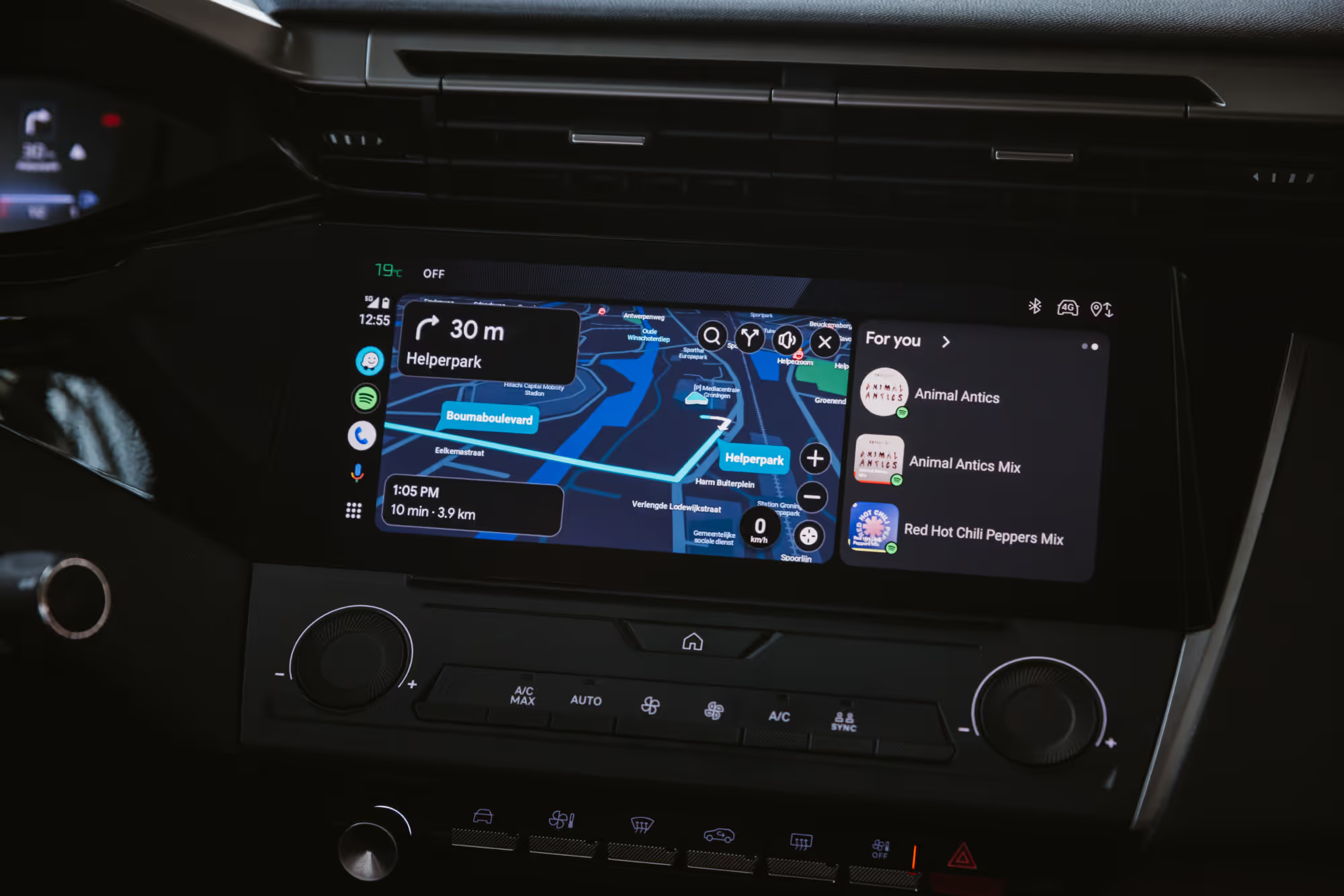

Android Auto ne fonctionne pas ou ne se connecte pas ? 5 solutions
Android Auto ne fonctionne pas ou ne se connecte pas à ta voiture ? Dans la plupart des cas, la cause est simple : un câble USB défectueux, une appli pas à jour, des autorisations manquantes ou un problème de Bluetooth ou de Wi-Fi. Suis ces 5 solutions dans l’ordre :
- Vérifie ton câble et tes ports USB.
- Mets à jour Android Auto et vide le cache.
- Vérifie que ta voiture est compatible.
- Vérifie les autorisations et les paramètres USB.
- Vérifie ta connexion Bluetooth et Wi-Fi.
Conditions de base
Avant de passer aux solutions possibles, assure-toi de remplir les conditions de base :
- Voiture compatible Android Auto : ton véhicule doit disposer d'un système d'infodivertissement compatible.
- Smartphone sous Android :
- Android Auto filaire nécessite Android 9 ou une version ultérieure.
- Android Auto sans fil nécessite Android 11 ou une version ultérieure.
- Forfait data actif : assure-toi d'avoir un accès internet mobile fiable.
1. Android Auto ne se connecte pas en USB : vérifie le câble et le port
Vérifie ton câble USB
Si tu n'utilises pas d'adaptateur Android Auto sans fil, tu as besoin d'un câble USB pour faire fonctionner Android Auto dans ta voiture. Un câble défectueux est l'une des causes les plus fréquentes du non-démarrage d'Android Auto.
Les câbles USB peuvent s'user avec le temps : une petite déchirure ou un effilochage peut empêcher ton téléphone de se connecter correctement. Essaie plusieurs câbles USB pour vérifier si le câble est en cause.
Assure-toi aussi que le câble prend en charge le transfert de données, et pas seulement la charge. Recherche les câbles portant la mention "câble de données USB" ou vérifie les spécifications.
Ton téléphone se recharge mais Android Auto ne se connecte pas en USB ? Le plus souvent, le câble sert uniquement à la recharge, ou le mode USB de ton téléphone est réglé sur « Charge uniquement ». Utilise un câble de données ou passe le mode USB sur « Transfert de fichiers » (voir la solution 4).
Vérifie tes ports USB
Même avec un bon câble, les ports USB peuvent poser problème :
- Port USB du téléphone : il peut accumuler de la poussière, ce qui entraîne de mauvaises connexions. Nettoie-le régulièrement.
- Ports USB de la voiture : essaie tous les ports si ta voiture en a plusieurs.
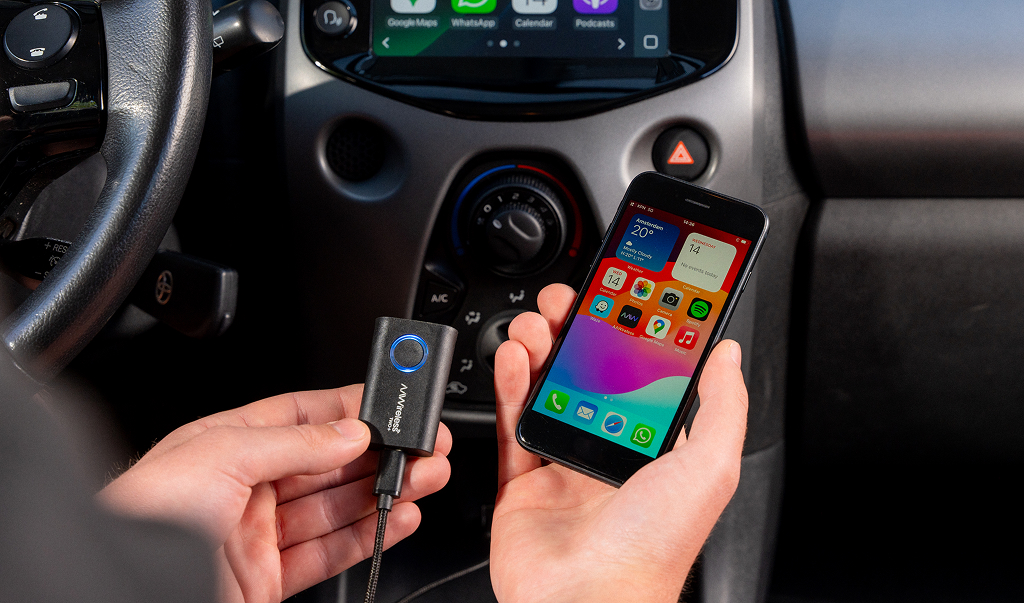
Si le port USB de ton téléphone est physiquement endommagé, les réparations peuvent coûter cher. Dans ce cas, un adaptateur AAWireless peut être une bonne solution, puisqu'il te permet d'utiliser Android Auto sans fil, sans brancher ton téléphone.
Rouler sans câble supprime complètement cette source de panne. Notre guide t'explique comment mettre Android Auto sans fil, de quoi tu as besoin et comment le configurer.
2. Mises à jour, cache et stockage
Quand des applications Android se comportent mal, la première étape est de vérifier les mises à jour. Il se peut que ton appareil n'autorise pas les mises à jour automatiques, ce qui empêche Android Auto de se mettre à jour tout seul.
Vérifie les mises à jour en ouvrant le Google Play Store et en recherchant Android Auto.
Vider le cache et le stockage
Une autre solution rapide consiste à vider le cache d'Android Auto (ou le stockage, si nécessaire).
Va dans : Paramètres → Applications → Android Auto → Stockage et cache
Vider le cache (Android Auto)
- Ce que ça fait : supprime les fichiers temporaires.
- Effet : corrige les petits bugs sans supprimer tes préférences.
- Sans risque : oui.
Vider le stockage (ou les données)
- Ce que ça fait : réinitialise Android Auto comme s'il venait d'être installé.
- Effet : tu dois reconfigurer les paramètres de l'appli.
- Il se peut que tu doives reconnecter et réautoriser Android Auto dans ta voiture.
- Sans risque : oui, mais une configuration est nécessaire ensuite.
Quand vider le cache plutôt que le stockage ?
- Vider le cache : Android Auto est lent, instable ou plante.
- Vider le stockage : les problèmes persistent même après avoir vidé le cache.
Remarque : avant de vider le stockage, n'oublie pas tes paramètres personnalisés.
3. Système multimédia incompatible
Environ 200 millions de voitures prennent en charge Android Auto, mais il y a plus de 1,5 milliard de voitures dans le monde, ce qui veut dire que la plupart des véhicules ne le prennent pas en charge nativement.
Si ta voiture date d'avant 2016, son système multimédia d'origine ne prend peut-être pas en charge Android Auto.
Tes options :
- Installe un autoradio de seconde monte compatible Android Auto.
- Tu peux vérifier la compatibilité via la page officielle de compatibilité d'Android Auto : https://www.android.com/intl/fr_fr/auto/compatibility/vehicles/
4. Autorisations et paramètres
Android Auto a besoin d'accéder à :
- la localisation
- les contacts
- le Bluetooth
Si ces autorisations ne sont pas accordées, Android Auto risque de ne pas se connecter.
Vérifie aussi ton mode USB :
- S'il est réglé sur "Charge uniquement", Android Auto ne fonctionnera pas.
- Change ton mode USB en "Transfert de fichiers" ou MTP (Media Transfer Protocol).
5. Android Auto sans fil ne se connecte pas : Bluetooth et Wi-Fi
Des problèmes de Bluetooth ou de Wi-Fi peuvent empêcher Android Auto de se connecter.
Connexion Bluetooth et Wi-Fi
Android Auto sans fil s'appuie à la fois sur le Bluetooth et le Wi-Fi. Des problèmes comme :
- un appairage Bluetooth défectueux
- des interférences Wi-Fi
- des appareils à proximité qui génèrent du bruit de signal
peuvent interrompre Android Auto.
Si tu utilises un adaptateur AAWireless, sa companion app inclut des outils pour diagnostiquer et résoudre les problèmes de connexion.
Problèmes de connexion internet
Certaines fonctions d'Android Auto nécessitent une connexion internet :
- l'Assistant Google
- le streaming de musique
- les données de navigation en temps réel
Assure-toi d'avoir une connexion stable et un forfait data actif.
Conclusion
Android Auto est un outil formidable, mais des problèmes peuvent survenir. En :
- vérifiant ton câble et tes ports USB
- confirmant la compatibilité
- mettant à jour l'appli
- contrôlant les autorisations et les paramètres USB
- assurant la stabilité du Bluetooth/Wi-Fi
Si tu veux une expérience fluide et sans câble, pense à l'adaptateur AAWireless TWO, une solution sans fil simple pour Android Auto.
Questions fréquentes
Pourquoi Android Auto se déconnecte sans arrêt ?
Android Auto se déconnecte le plus souvent à cause d’un câble USB usé, d’un port encrassé ou de l’optimisation de la batterie de ton téléphone, qui ferme l’appli en arrière-plan. Essaie un autre câble de données, nettoie le port et va dans Paramètres → Applications → Android Auto → Batterie, puis choisis « Sans restriction ». Avec Android Auto sans fil, des interférences Wi-Fi peuvent aussi couper la connexion. Si le port est usé, un adaptateur sans fil comme l’AAWireless TWO ou l’AAWireless TWO+ supprime complètement le câble.
Comment réinitialiser Android Auto ?
Pour réinitialiser Android Auto, débranche ton téléphone et force l’arrêt de l’appli via Paramètres → Applications → Android Auto → Forcer l’arrêt. Redémarre ensuite ton téléphone et éteins ta voiture pendant quelques minutes pour que le système multimédia redémarre aussi. Reconnecte ton téléphone. Si le problème persiste, vide le cache d’Android Auto (voir la solution 2).
Pourquoi Android Auto ne s’affiche pas sur l’écran de ma voiture ?
Si Android Auto n’apparaît pas sur l’écran de ta voiture, il est possible que ta voiture ne soit pas compatible, qu’Android Auto soit désactivé dans les réglages de la voiture ou que ton câble serve uniquement à la recharge. Vérifie dans le menu de la voiture qu’Android Auto (ou la projection du smartphone) est activé, utilise un câble de données et vérifie que ton téléphone tourne sous Android 9 ou une version plus récente.
Pourquoi Android Auto ne se lance plus après une mise à jour ?
Quand Android Auto ne se lance plus ou reste bloqué sur la connexion après une mise à jour, l’appli, les services Google Play ou le logiciel de ton téléphone ne sont souvent plus synchronisés. Mets les trois à jour, redémarre ton téléphone et vide le cache d’Android Auto. Si la connexion ne fonctionne toujours pas, supprime ta voiture de la liste des voitures déjà connectées dans les paramètres d’Android Auto et associe-la à nouveau.
Descubre nuestros últimos artículos
Here are some other articles you might be interested in.
.avif)
.webp)