
Werkt je Android Auto niet? Dit zijn 5 oplossingen.
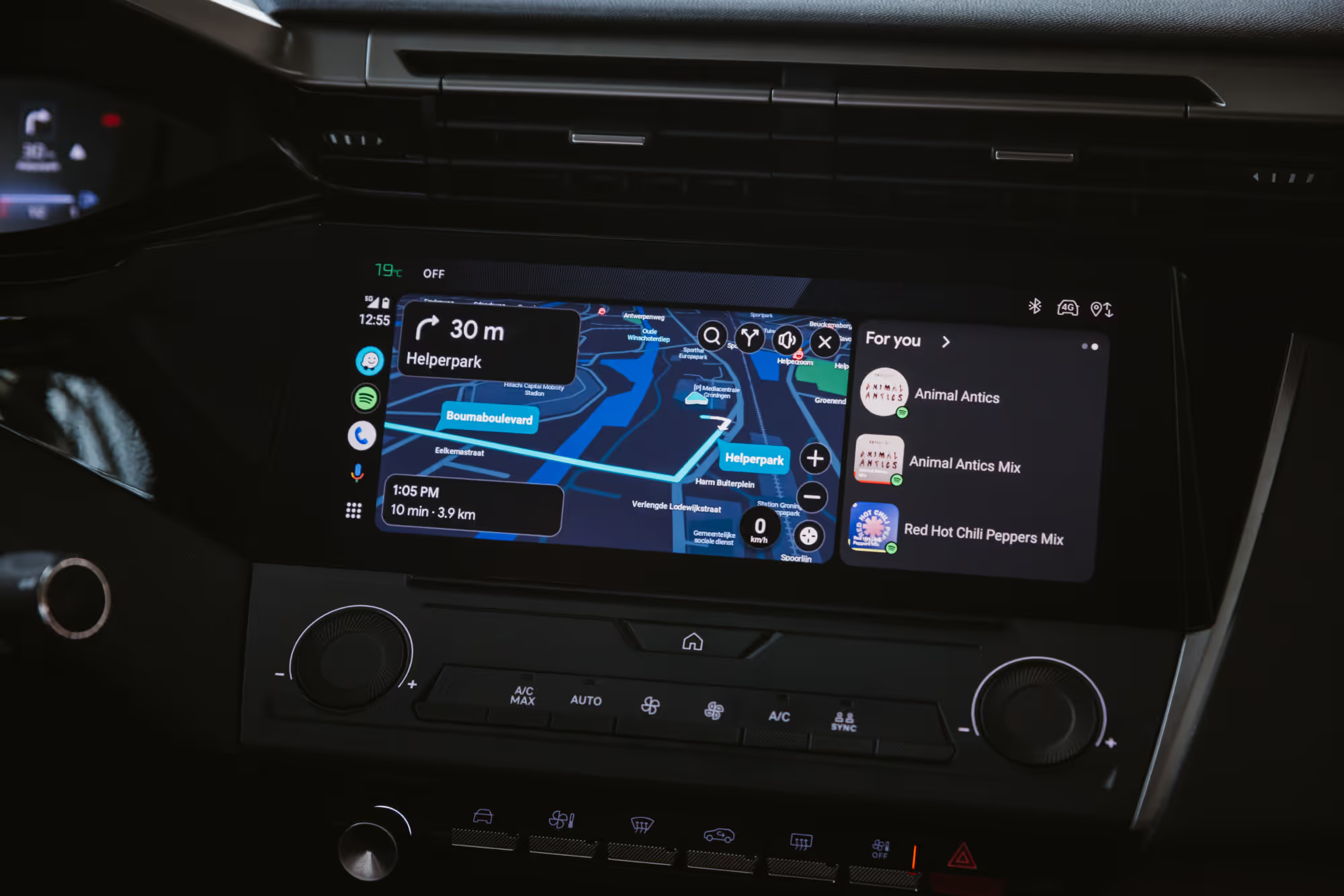
Android Auto maakt het mogelijk om je Android-telefoon te koppelen aan het infotainmentsysteem van je auto. In plaats van de ingebouwde navigatie-, berichten- en entertainmentfuncties van je auto te gebruiken, kun je vertrouwde Android-apps gebruiken zoals Spotify, Waze, Google Maps en WhatsApp.
Kort gezegd maakt Android Auto het voor miljoenen mensen veiliger en makkelijker om onderweg bepaalde functies van hun telefoon te gebruiken. Juist daarom is het zo vervelend wanneer Android Auto ineens niet meer werkt. In dit artikel bespreken we 5 veelvoorkomende Android Auto-problemen en hoe je ze kunt oplossen.
Basisvereisten
Voordat je naar mogelijke oplossingen kijkt, is het goed om eerst te controleren of je aan de basisvereisten voldoet:
- Auto met Android Auto-ondersteuning: Je auto moet een infotainmentsysteem hebben dat Android Auto ondersteunt.
- Smartphone met Android OS: Voor bekabelde Android Auto heb je Android 9 of hoger nodig. Voor draadloos Android Auto heb je Android 11 of hoger nodig.
- Actief data-abonnement: Zorg voor een stabiele mobiele internetverbinding.
1. USB-problemen
Controleer je USB-kabel
Gebruik je geen draadloze Android Auto adapter? Dan heb je een USB-kabel nodig om Android Auto in je auto te gebruiken. Een defecte kabel is een van de meest voorkomende redenen waarom Android Auto niet opstart.
USB-kabels kunnen na verloop van tijd slijten. Een kleine beschadiging of breuk kan er al voor zorgen dat je telefoon niet goed meer verbindt. Probeer daarom meerdere USB-kabels om te controleren of de kabel het probleem is.
Let er ook op dat de kabel dataoverdracht ondersteunt en niet alleen geschikt is om op te laden. Zoek naar kabels met de aanduiding USB-datakabel of controleer de specificaties.
Controleer je USB-poorten
Ook met een goede kabel kunnen USB-poorten problemen veroorzaken:
USB-poort van je telefoon
Hier kan stof of vuil in komen, waardoor de verbinding minder goed werkt. Maak de poort daarom af en toe voorzichtig schoon.
USB-poorten van je auto
Heeft je auto meerdere USB-poorten? Probeer ze dan allemaal.
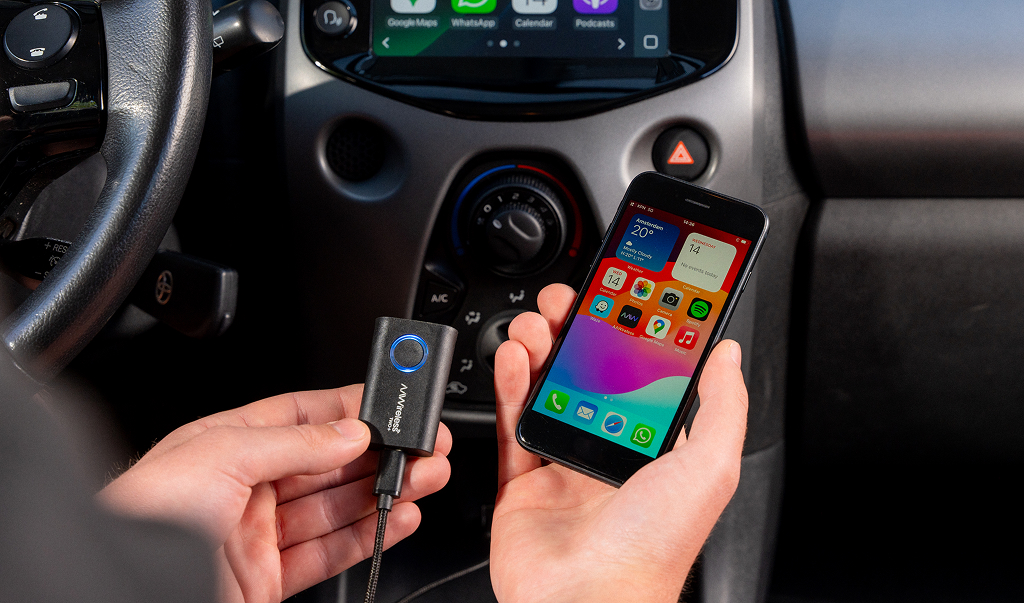
Is de USB-poort van je telefoon fysiek beschadigd? Dan kan reparatie duur zijn. In dat geval kan een AAWireless adapter een slimme oplossing zijn, omdat je Android Auto draadloos kunt gebruiken zonder je telefoon telkens aan te sluiten.
2. Updates, cache en opslag
Wanneer Android-apps niet goed werken, is het slim om eerst te controleren of er updates beschikbaar zijn. Het kan zijn dat automatische updates op je telefoon zijn uitgeschakeld, waardoor Android Auto niet vanzelf wordt bijgewerkt.
Dit kun je controleren door de Google Play Store te openen en te zoeken naar ‘Android Auto’.
Cache en opslag wissen
Een andere snelle oplossing is het wissen van de cache van Android Auto. Als dat niet helpt, kun je ook de opslaggegevens wissen.
Ga naar: Instellingen → Apps → Android Auto → Opslag en cache
Cache wissen voor Android Auto
- Wat doet het?: Cache wissen verwijdert tijdelijke appgegevens die Android Auto gebruikt om sneller te laden of verbindingen soepeler te laten verlopen.
- Effect: Het kan kleine foutjes oplossen zonder je voorkeuren te verwijderen.
- Veilig om te doen?: Ja.
Opslag of gegevens wissen
- Wat doet het?: Het zet Android Auto terug alsof de app net opnieuw is geïnstalleerd.
- Effect: Hierdoor moet je de app-instellingen opnieuw configureren. Mogelijk moet je Android Auto ook opnieuw verbinden en toestemming geven in je auto.
- Veilig om te doen?: Ja, maar je moet Android Auto daarna wel opnieuw instellen.
Wanneer wis je cache en wanneer opslag?
- Cache wissen: Doe dit wanneer Android Auto traag is, hapert of crasht.
- Opslag wissen: Doe dit wanneer de problemen blijven bestaan, ook nadat je de cache hebt gewist.
Let op: onthoud je persoonlijke instellingen voordat je de opslag wist.
3. Niet-compatibele head units
Ongeveer 200 miljoen auto’s ondersteunen Android Auto, maar wereldwijd rijden er meer dan 1,5 miljard auto’s rond. Dat betekent dat de meeste voertuigen Android Auto niet standaard ondersteunen.
Komt je auto uit de periode vóór 2016? Dan ondersteunt de originele head unit mogelijk geen Android Auto.
Je hebt dan een paar opties:
- Je kunt een aftermarket head unit installeren die Android Auto ondersteunt. Controleer wel altijd eerst of je auto compatibel is voordat je iets aanschaft.
- Je kunt de compatibiliteit controleren via de officiële Android Auto-compatibiliteitspagina: https://www.android.com/auto/compatibility/vehicles/
4. Rechten en instellingen
Android Auto heeft toegang nodig tot de volgende gegevens:
- locatie;
- contacten;
- bluetooth.
Als hier geen toestemming voor is gegeven, kan Android Auto mogelijk geen verbinding maken.
Controleer daarnaast je USB-modus.
- Staat deze op Alleen opladen? Dan werkt Android Auto niet goed.
- Wijzig de USB-modus naar Bestandsoverdracht of MTP, oftewel Media Transfer Protocol.
5. Bluetooth- of netwerkstoringen
Bluetooth- of Wi-Fi-problemen kunnen ervoor zorgen dat Android Auto geen verbinding maakt.
Bluetooth- en Wi-Fi-verbinding
Draadloze Android Auto gebruikt zowel Bluetooth als Wi-Fi. Problemen zoals een foutieve Bluetooth-koppeling, Wi-Fi-interferentie of andere apparaten in de buurt kunnen de verbinding verstoren.
Gebruik je een AAWireless adapter? Dan kun je via de bijbehorende companion app tools gebruiken om verbindingsproblemen te diagnosticeren en op te lossen.
Problemen met je internetverbinding
Sommige Android Auto-functies hebben een internetverbinding nodig, zoals:
- Google Assistant;
- muziekstreaming;
- live navigatiegegevens.
Zorg daarom voor een stabiele internetverbinding en een actief data-abonnement.
Geniet van draadloze Android Auto
Android Auto is een handige tool, maar er kunnen altijd problemen ontstaan. Je lost veel problemen vaak snel op door:
- je USB-kabel en poorten te controleren;
- de compatibiliteit te checken;
- de app bij te werken;
- je rechten en USB-instellingen na te lopen;
- je Bluetooth- en Wi-Fi-verbinding te controleren.
Wil je een soepele ervaring zonder kabels? Dan is de AAWireless TWO+ een eenvoudige draadloze oplossing voor Android Auto.
Bekijk onze laatste artikelen
Onderstaande artikelen kunnen ook interessant voor je zijn
.avif)